Вебкам сайты
Содержание:
- Altarsoft Video Capture
- Лучшие бюджетные веб-камеры для стрима
- Идеи красивых фотографий
- ТОП 7 лучших виртуальных студий для вебкам моделей
- Красивые фотографии на улице
- Способ 1. Программное обеспечение
- Лучшие веб-камеры с разрешением HD
- Как выбрать лучшую вебкам студию?
- Как пользоваться простым редактором изображений
- Как правильно обрабатывать астрофотографии
- Способ 3. Chrome Apps
Altarsoft Video Capture
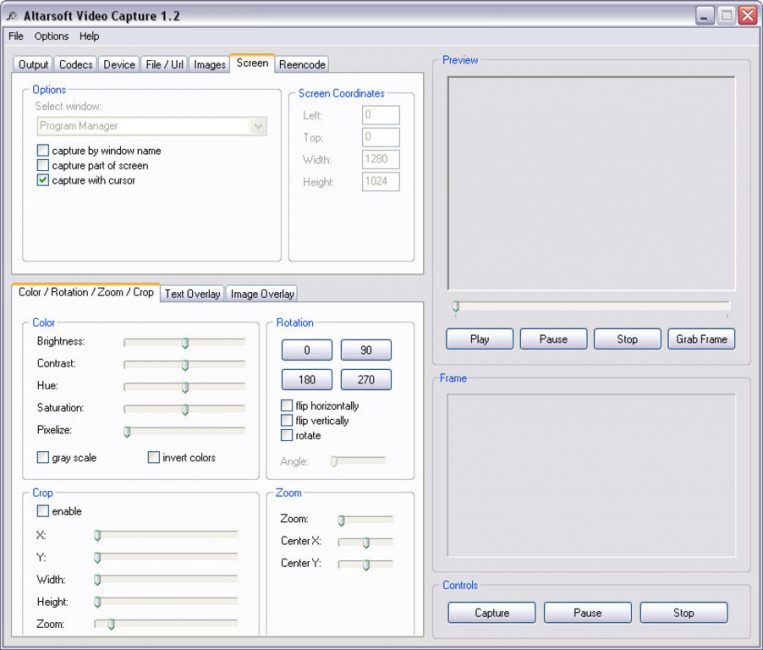
Рабочее окно программы Altarsoft Video Capture
Это еще одна, позволяющая осуществлять запись с вебки программа.
Созданный проект вы сможете сохранить в наиболее распространенных форматах — wmv, avi и asf.
Перед началом записи от вас потребуется произвести определенные настройки, среди которых выбор видео и аудиоустройства, а также отрегулировать по собственному усмотрению яркость, контрастность и насыщение изображения.
Можно даже полностью убрать цвет, сделав тем самым черно-белую картинку.
Также можно произвести запись только лишь аудиопотока, сохранив его в файле форматом wav или mp3.
Поставив записываемое видео на паузу, вы сможете пропустить все те кадры, которые нет необходимости сохранять.
Данная программа позволяет даже в процессе записи видеоматериала делать и сохранять скриншоты, указывая для них один из присутствующих форматов расширения — jpeg или bmp.
Скачать
топ программы для видеозаписи с веб-камеры.
ТОП-15 программ для вебки: Снимаем и сохраняем
8.5 Total Score
Выбираем лучшую программу для вебки
Среди явных лидеров две программы — WebcamMax и VirtualDub. Но, если первая — это чисто развлекательный проект, вторая программа рассчитана на серьезных пользователей, которые могут сделать монтаж и конвертировать видео в нужный формат.
LiveWebCam
8.5
D-ViewCam
8
Active WebCam
7.5
Active WebCam
8
iSpy
7.5
8.5
DroidCam
8.5
CyberLink YouCam
9
WebCam Monitor
7.5
WebCam Companion
9
ManyCam
9
VirtualDub
9.5
WebcamMax
9
SMRecorder
8.5
Altarsoft Video Capture
8
AlterCam v5.3
9.5
|
Лучшие бюджетные веб-камеры для стрима
Недорогая веб-камера – это выбор начинающих стримеров и людей, которые совершают видеозвонки. Они обычно имеют стандартное разрешение и 30 fps, чего хватает для начала карьеры стримера.
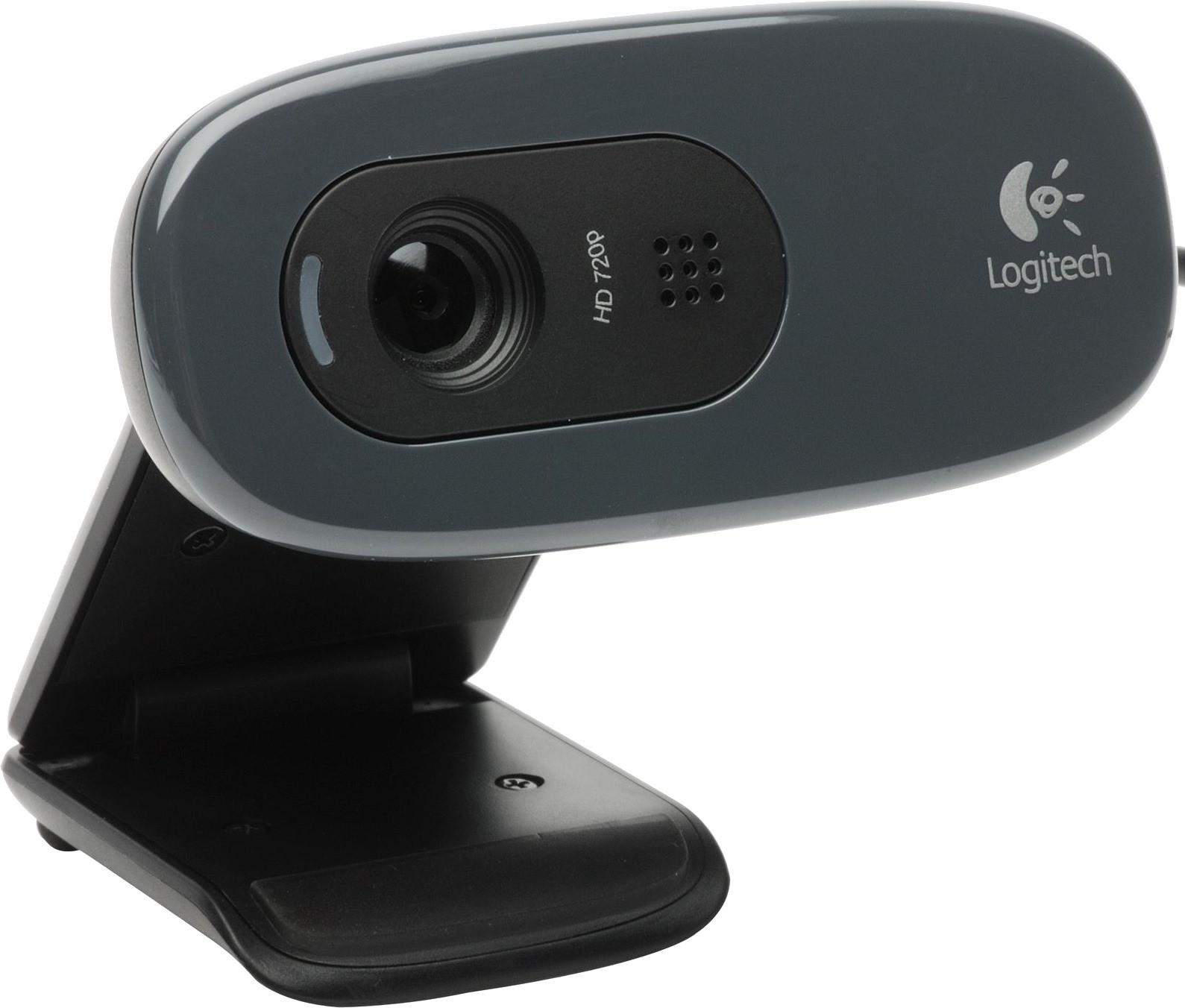
Logitech HD Webcam C270
Камера от Logitech с разрешением 1280×720 станет хорошим помощником начинающим стримерам. Благодаря ей можно выполнять полноформатные видео вызовы с частотой 30 кадров в секунду. Веб-камера работает при любом свете благодаря наличию функции корректировки освещенности.
За счет хорошего разрешения и частоты онлайн трансляции с веб камеры будут передаваться без зависаний, а движения будут плавными, естественными. Имеет матрицу на 1.3 млн пикс. Захватывает изображение при помощи объектива на 60 градусов. Поддерживается функция поиска лица.
Оснащена встроенным чувствительным микрофоном с опцией RightSound и подавлением сторонних шумов. Продается вместе с фиксатором-защелкой, при помощи которого камеру можно закрепить на экране либо поставить на полке. Подключается к ПК через USB кабель.
Достоинства:
- Качественная картинка;
- Неплохой звук встроенного микрофона;
- Удобное крепление;
- Автоматическая коррекция освещенности;
- Не требуется настраивать после покупки или устанавливать дополнительное ПО;
- Недорогая.
Недостатки:
Короткий провод.
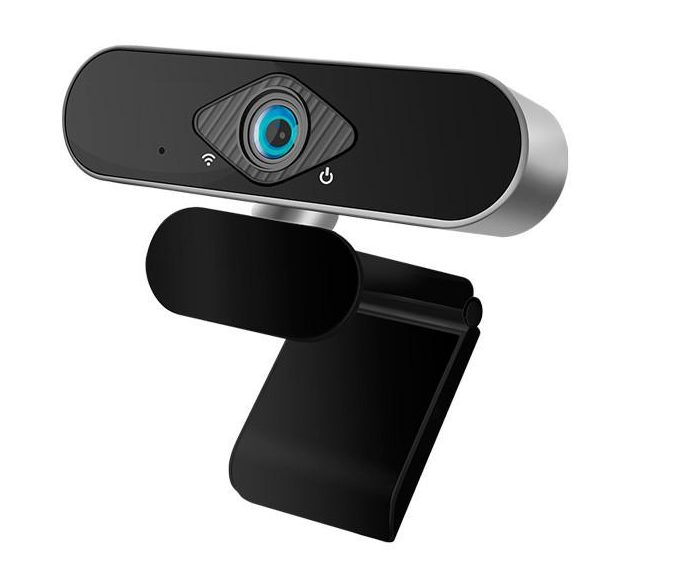
Xiaomi Xiaovv
Недорогая камера с заявленным углом обзора 150 градусов обеспечивает картинку в хорошем качестве без изгиба краев. Имеет максимальную частоту 30 кадров за секунду и формат 1920×1080. Настраивать фокус не нужно, так как это происходит автоматически.
Поддерживается функция поиска лица, что особенно важно при ведении прямых трансляций. Камерой можно пользоваться в любое время суток, так как яркость и освещенность будут скорректированы в автоматическом режиме
Оснащена микрофоном для обеспечения голосовой связи. Крепится с помощью специального фиксатора, благодаря которому камеру можно поставить на экран компьютера или на полку. Работает со всеми операционными системами. Подключается по проводу USB.
Достоинства:
- Широкий угол обзора;
- Легко устанавливается;
- Качественная цветопередача;
- Есть индикаторы зарядки и съемки;
- Низкая цена.
Недостатки:
- Низкое качество звука;
- Слабое крепление.
Пользователи отмечают в отзывах, что заявленный обзор 150 градусов не соответствует деятельности.
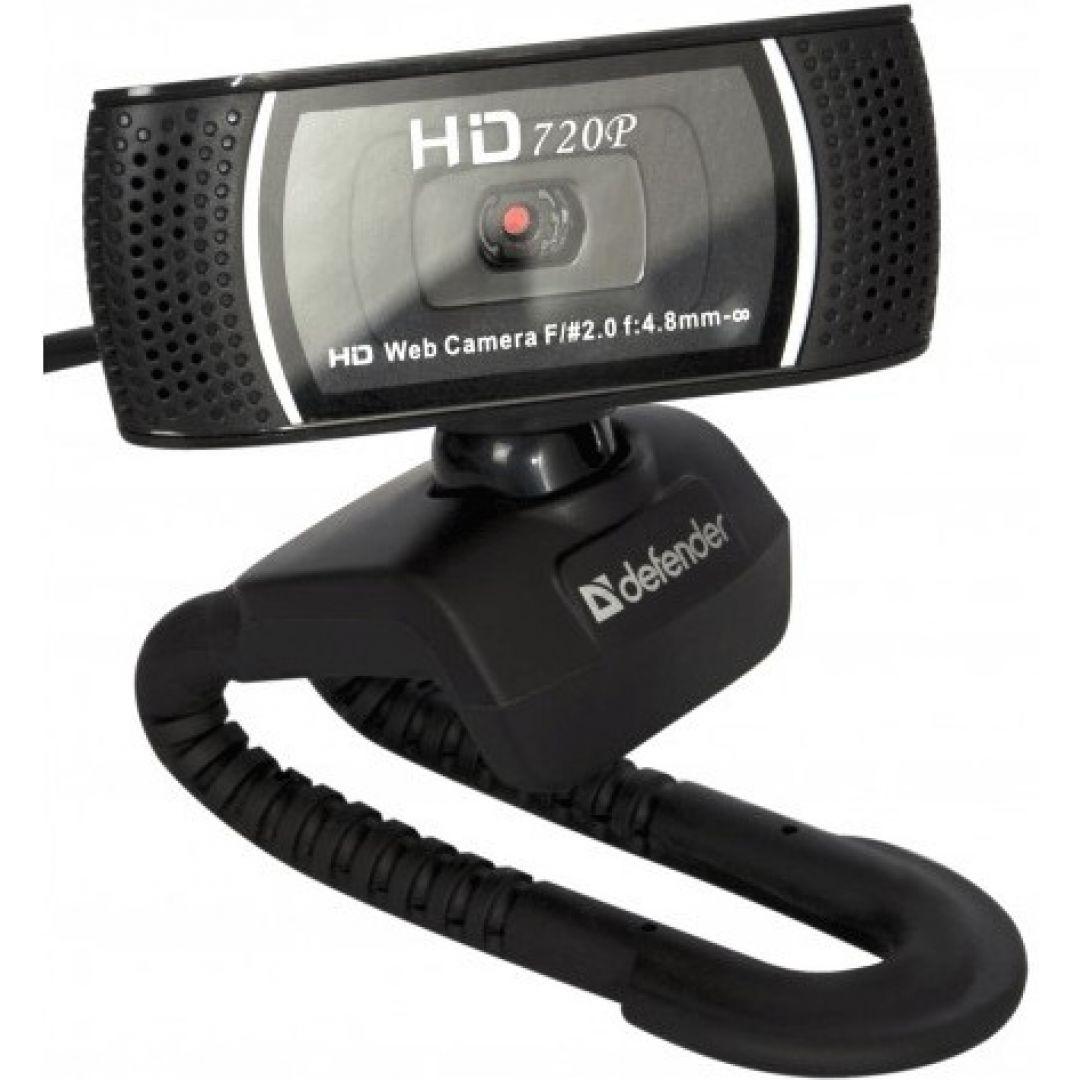
Defender G-lens 2597
Функциональная web-камера с автофокусом, отслеживанием лица, настройкой яркости дает детализированное изображение 1280×720, 1280×1024 при частоте 30 Гц. Подходит для работы при естественном и искусственном освещении благодаря автоматической подстройке светочувствительности.
Камера быстро находит лицо и постоянно держит его в фокусе без необходимости выставления настроек. Используется качественная оптика с пятислойной линзой. Для обеспечения голосовой связи установлен микрофон.
Камеру легко подключить – не нужно ставить дополнительные программы, она может работать сразу после покупки и подключения к компьютеру. Есть трехкратное зуммирование. Оптика способна захватывать изображение с углом 60 градусов. Крепится на монитор с помощью специального установленного фиксатора.
Достоинства:
- Легко подключается;
- Дает насыщенную четкую картинку;
- Автоматическая корректировка яркости, баланса белого;
- Наличие автофокусировки;
- Не нужны драйверы;
- Качественная сборка.
Недостатки:
- Неудобное крепление;
- Плохой звук у микрофона.
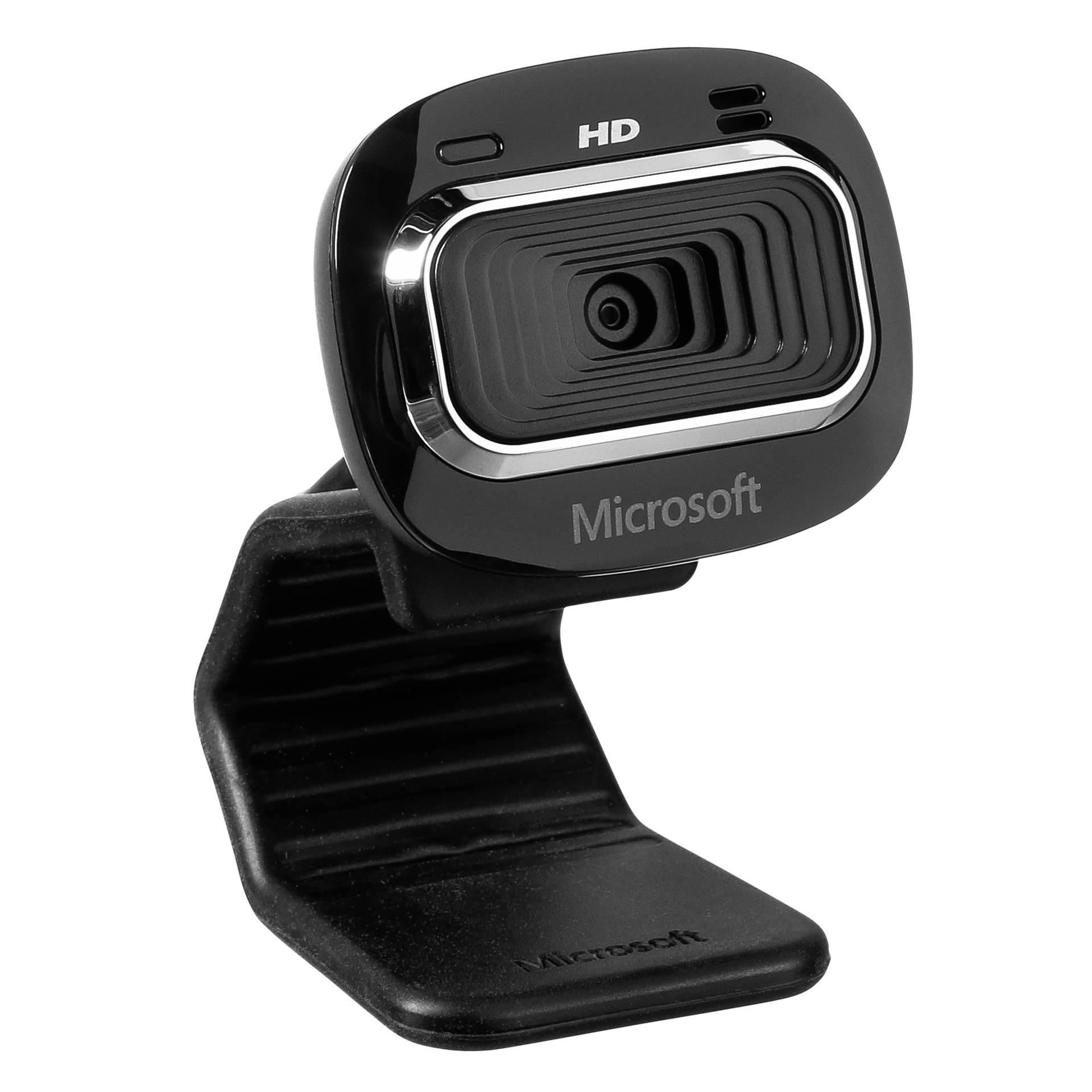
Microsoft LifeCam HD-3000
Недорогая веб-камера для стрима от компании Майкрософт получила хорошие отзывы у пользователей. Она обеспечивает качественную картинку разрешением 1280×720, углом обзора 68 градусов и частотой 30 fps. При помощи ручной фокусировки пользователь может сам настроить оптимальную съемку.
Среди полезных опций есть функция отслеживания лица, позволяющая собеседнику видеть вас. Оснащена микрофоном высокой чувствительности с функцией подавления шумов, поэтому диалогу не будут мешать сторонние фоновые звуки. Подключается к компьютеру по длинному USB кабелю.
Выполнена в стильном корпусе и плавными линиями, позволяющими убрать острые углы. Веб-камера отличается небольшими размерами, поэтому может крепиться на любой монитор, не перекрывая часть экрана. Сам фиксатор-ножку можно по-разному складывать, чтобы подобрать самое удобное положение для обзора.
Достоинства:
- Четкое яркое изображение;
- Хороший звук, который отчетливо слышно даже при сторонних шумах;
- Быстрая настройка яркости при смене освещенности;
- Не требует установки драйверов;
- Максимальная совместимость с Windows;
- Стильный дизайн без острых углов.
Недостатки:
Слабый крепеж.
Идеи красивых фотографий
Несколько идей красивых фотографий.
С парнем
Фотографии влюбленных, сидящих вдвоём на скамейки в парке или целующихся на празднике, изрядно надоели. В них нет ничего необычного. Кадр должен нести некий посыл. Тогда, посмотрев на снимок через несколько лет, можно воспроизвести в памяти все краски чувств запечатлевшегося момента времени.
«Ты мое солнце и звезды». Нарисовать на спине парня звездное небо. Рисунки созвездий можно найти в интернете, а воспроизвести их не составляет никакого труда. Можно использовать любые краски. Все зависит от фантазии. В роли фона, возможно, выбрать белую простынь, постелив ее на полу.
«Сплетены навсегда». Изобразить на руках пары корни деревьев до локтя. Взяться за руки, обхватив запястьями руку партнера. Тоже действие повторяет вторая половина пары. Сфотографировать одни руки с рисунком на белом фоне.
«Мы ранены любовью». На спине парня создать имитацию ран. Для этого надо нанести клей ПВА на тело в хаотичном порядке. Далее наложить куски ваты, придав рваный вид. На вату нанести руками тональный крем. Растушевать поверхность красной краской с помощью кисти для рисования.На чистые участки тела частично нанести смесь из тонального крема и краски, создавая впечатление царапин. Передним планом должна выступить спина парня. Партнерша обнимает возлюбленного, обхватив руками участки ран.
С девушкой

Отдельный объект. Фотографируется конкретный участок тела. Это могут быть руки, глаза, губы и т.д. Можно нанести любой рисунок. На переднем плане обязательно должна быть девушка. В роли заднего фона выступает парень.
С цветами
Цветы в очках. Из очков удалить стекла, оставив одну оправу. На пустые места вставить цветы.
Цветочная лента. Вырезать из материала, выбранного пожеланию, полоску шириною 2 -3 см. Длина должна соответствовать обхвату шеи. С помощью клея закрепить цветы на ленте по всей длине. Бутоны должны быть небольших размеров. Повязать цветочную ленту вокруг шеи.
С машиной
Облокотившись на капот машины. Одна нога поднята на колесо. Руки на груди сплетены между собой.

На капоте машины. Положение тела произвольное на собственное усмотрение.
В зеркале


- Встать вполоборота. Вид будет казаться стройнее.
- Руки должны быть видны на передней части тела (лицо, бедро и т.д.).
- Плечи опущены.
- Спина прямая.
- Одна нога согнута в колене и немного выступает вперед.
Главное отключить вспышку, иначе ее блики будут видны на снимке.
На аватарку
Аватар – первое, что представляет личную страницу в сети.

Улыбка. Кадр со смайлом воспринимается людьми позитивно.
Портрет должен быть сделан крупным планом или по пояс.
Правильный ракурс. Положение камеры выше или ниже глаз дает разный эффект. Надо выбрать наиболее удачный.
Не помещать лицо в центр кадра. При кадрировании оставить больше свободного пространства в направлении взгляда.
Выбрать естественное освещение вместо вспышки. Например, свет, исходящий от окна.
Выбрать простой размытый фон без деталей.
Добавить креатива
С нестандартной подачей важно не перестараться.
Как сфотографировать саму себя
Селфи – один из самых распространенных видов фотографий. Но не всегда такие снимки получаются удачными. Необходимо знать несколько секретов, чтобы свое изображение радовало глаз:
- Расслабленность. Напряженный вид в кадре смотрится неудачно.
- Правильный ракурс. Помогут тренировки перед зеркалом. Надо выбрать самую удачную и понравившуюся позу.
- Уловить блики в глазах. Для этого надовыбрать подходящее освещение (солнечный свет и т.д.).
- Правильная осанка (описана выше).
- Телефон держать выше лица. Это поможет избежать второго подбородка.
- Смотреть в камеру в три четверти. Лицо не должно быть прямо направлено.
- Не подводить телефон близко к лицу. Держать на расстоянии вытянутой руки.
- Повернуться к одному источнику света. Так убираются тени на лице. Это касается магазинов, кинотеатров и других общественных мест, где света всегда много.
- Горизонт должен проходить на уровне шеи (груди) и быть параллелен краю кадра.
ТОП 7 лучших виртуальных студий для вебкам моделей
Сравнив компании по основным пунктам мы сделали собственную подборку сайтов и готовы поделиться ей с вами. Никогда не пользовались их услугами, опираемся только на рейтинг в сети и отзывы моделей:
- Bunnycam – отдает до 97% моделям, выплачивают от 1$, заявки обрабатываются ежедневно, помимо вывода на карты, можно получать деньги на Paxum или WebMoney.
- Grandmodels – принимают парней и пары, выплачивают 96%, предлагают работать на 12 вебкам сайтах, поддерживаются ежедневные выплаты на любые карты.
- Camwork – выплаты 95%, принимают не только девушек, но и парней или пары. Работают с самыми крупными сайтами, заявки на вывод обрабатывают каждый день.
- Modelme – работает с 2005 года, отдает 90%, официальный офис находится в Москве, есть много представительств в РФ. Выплаты каждый день, раздают бонусы.
- Hfwebstudio – предлагают эффективное обучение, выплачивают деньги ежедневно на любую платёжку или карту. Плюс тут предлагают проживание в Москве.
- Studiotiffanni – вебкам студия из Новосибирска, которая отдает до 95%, предлагает обучение, еженедельные выплаты и бонусы за переход из другой компании.
- Enmodelsonline – выплаты от 80% до 90%, выплаты каждые две недели на карту, Webmoney, QIWI и ЮMoney. Бесплатное обучение и помощь в раскрутке.
В каждом городе есть и реальные студии, с которыми можно попробовать договориться об удаленном сотрудничестве. Какое агентство вы бы ни выбрали, старайтесь регулярно заказывать выплаты, потому что стабильность у таких проектов под большим вопросом.
Красивые фотографии на улице

Линия горизонта на фотографии. Она не должна проходить по голове. Правильное положение – это выше или ниже головы.
Нет акцента. Все зависит от того, что человек хочет рассказать изображением. Если кадр о человеке, тогда надо сделать скромнее задний план, расширить диафрагму и направить освещение на героя снимка. Если о пейзаже, тогда модель должна любоваться им, повернувшись спиной к камере.
Что попадает в кадр?Фотография с человеком на фоне урны или части стоящей сзади машины не радует глаз. Для этого нужно правильно разбивать снимки по кадрам, расширять диафрагму, делать правильное освещение.
Передний план. То, что находится впереди объекта снимка, может испортить вид. Это ветки деревьев, тень от листвы и т. д
Стоит обращать на это внимание.
Способ 1. Программное обеспечение
AMcap
- если вы хотите использовать программное обеспечение, в первую очередь, ознакомьтесь с AMcap — программой, созданной Microsoft. Она довольно простая и имеет доступ к вашей веб-камере. Программа бесплатная, и ее можно скачать с официального сайта разработчика;
-
после установки, откройте AMcap. Вы увидите небольшое диалоговое окно, которое автоматически обнаружит вашу веб-камеру. Вот как будет выглядеть основной интерфейс;
для активации веб-камеры AMcap потребуется всего несколько секунд. Как только это произойдет, вы сможете делать фотографии с помощью камеры ПК, перейдя в «Capture» и выбрав «Take picture»;
Переходим в «Capture» и выбираем «Take picture»
когда вы сделаете снимок, изображение будет автоматически сохранено. Зайдите в проводник Windows, найдите фотографию. Далее, все, что вам нужно будет сделать — открыть ее, используя любую графическую программу, щелкнув правой кнопкой по файлу и нажав «Open».
Открываем снимок в любой графической программе, щелкнув правой кнопкой по файлу и нажав «Open»
Picasa
- еще одним программным решением является Picasa. Picasa — это полноценная бесплатная графическая программа, которая позволяет вам работать с изображениями, в том числе фотографировать с помощью веб-камеры;
-
чтобы делать фотографии с помощью Picasa, нажмите значок веб-камеры на панели инструментов в верхней части экрана. Этот значок отобразит функцию — «Capture photos and videos from a webcam or other video device»;
после нажатия на значок загрузится диалоговое окно, которое автоматически обнаружит вашу веб-камеру;
Диалоговое окно, в котором автоматически обнаруживается ваша веб-камера
чтобы делать снимки, нажмите маленький значок камеры, расположенный под дисплеем веб-камеры. При съемке в нижней части диалогового окна отображаются миниатюрные версии фотографий.
Нажимаем маленький значок камеры, расположенный под дисплеем веб-камеры
Yawcam
- Yawcam — еще одна стоящая программа. Она также бесплатна. Здесь можно делать снимки, а также создавать потоковые видео;
-
после установки программы на экране появятся два диалоговых окна — одно для отображения веб-камеры, а другое — для доступа к элементам меню программы. Чтобы Yawcam обнаружил вашу веб-камеру, нажмите «Settings» и выберите «Detect webcam»;
чтобы сфотографироваться с Yawcam, перейдите в «Window» и выберите «Capture»;
Переходим в «Window» и выбираем «Capture»
просто нажмите на кнопку «Capture!», чтобы сделать кадр. Затем появится опция «Save…», которая позволит вам сохранить фотографию.
Нажимаем на кнопку «Capture!», чтобы сделать кадр
Лучшие веб-камеры с разрешением HD
Теперь поговорим о веб-камерах с хорошим качеством картинки. Если бюджетники были представлены VGA-моделями, то этот сегмент уже предлагает разрешение 1280х720 точек, что говорит о высокой детализации и возможности транслировать мелкие объекты вроде текста и презентаций.
Следующее преимущество моделей — хороший встроенный микрофон с системой шумоподавления и программного гашения сторонних звуков. Если вы сидите в крупном офисе, или не можете перейти в тихое помещение, то эта фишка станет для вас чуть ли не главным критерием для покупки.
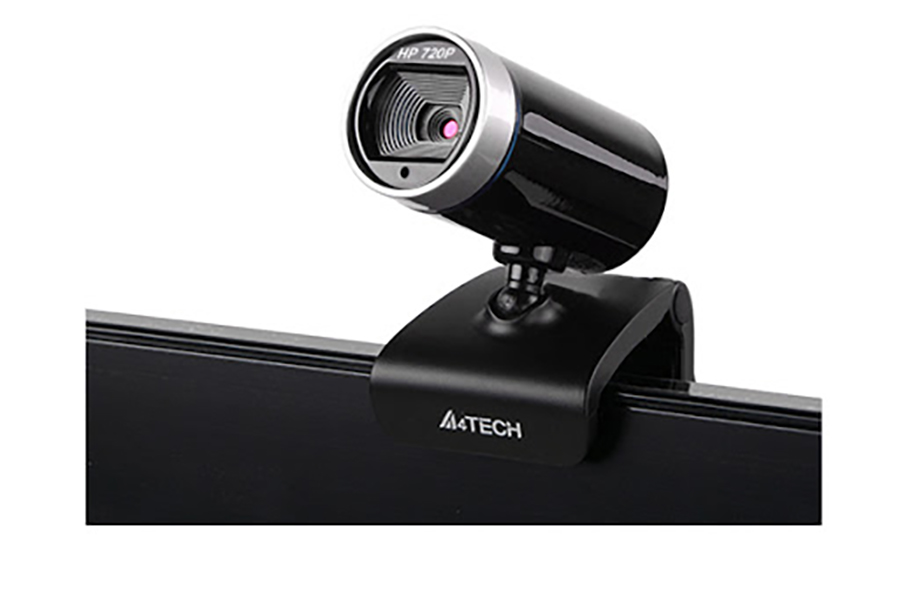
A4Tech PK-910P
- Качество съемки
- 8
- Функционал
- 6
- Звук
- 8
- Стоимость
- 9
Общая оценка
7.8
Плюсы
- крепкий зажим клипсы
- хороший микрофон
- высокая детализация картинки
Минусы
автофокус работает до 60 см от объекта
Открывает топ характерный представитель A4Tech в цилиндрическом дизайне с клипсой для крепления на монитор или телевизор. Базируется модель на CMOS-матрице с разрешением 1280х720 точек и частотой передачи видео до 30 FPS. Фокусировка автоматическая, с этим никаких проблем. Как и с подключением к ПК — драйверы не нужны, работает со всеми популярными ОС, включая Linux.
Свое HD-разрешение при хорошем освещении отрабатывает с лихвой. Поднесите к ней изображение с мелким текстом, сфотографируйте и получите неплохую картинку. Единственный дефект — зеркальная съемка, но это меняется в настройках программы, через которую ведется трансляция.
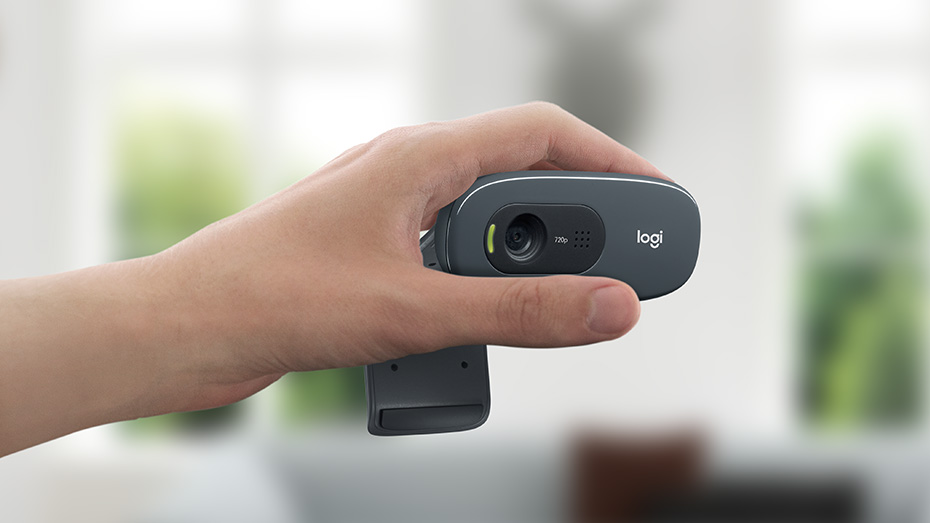
Logitech HD Webcam C270
- Качество съемки
- 9
- Функционал
- 7
- Звук
- 9
- Стоимость
- 9
Общая оценка
8.5
Плюсы
- хороший микрофон
- привлекательный дизайн
- качественная CMOS-матрица с автофокусом
Минусы
изредка отключается (надо переподключить USB-вход)
Довольно популярная модель для домашнего и корпоративного использования. Во-первых, Logitech собаку съели на подобной периферии, а потому за качество CMOS-матрицы с HD-разрешением переживать не приходится. Во-вторых, очень чувствительный микрофон с системой гашения сторонних звуков RightSound, если вы находитесь на расстоянии до 70 см к спикеру.
Камера имеет угол обзора в 60 градусов, автофокус и функцию слежения за лицом, чтобы ваше изображение было всегда четким. Более того, сенсор без особых проблем считывает и мелкий текст на бумаге. Стихия гаджета — длительные презентации и совещания.
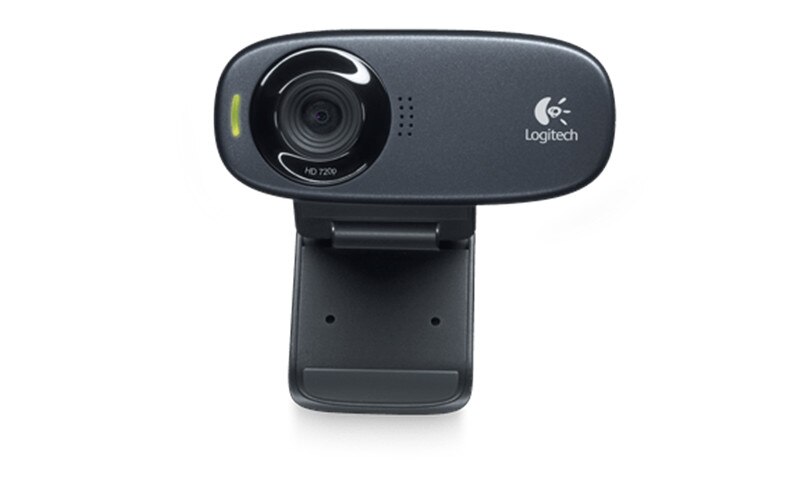
Logitech HD Webcam C310
- Качество съемки
- 10
- Функционал
- 7
- Звук
- 9
- Стоимость
- 9
Общая оценка
8.8
Плюсы
- высокая светосила матрицы
- отличная передача голоса через микрофон
- система слежения за лицом
Минусы
не поддерживается на старых версиях Windows
Еще одна достойная веб-камера с хорошим монофоническим микрофоном и чувствительной матрицей. В режиме видео снимает в разрешении 1280х720 точек, при съемке фото интерполирует картинку до 5 Мп без особой потери качества (при должном уровне освещения).
Высокая светосила позволит не заморачиваться над выставлением света, настольной лампы будет достаточно. А в экстренном случае — освещения монитора, но тогда слегка просаживается показатель FPS. Если вас интересует звук — с этим все отлично, никаких речевых помех, сторонних шуршаний и прочих артефактов не обнаружено.
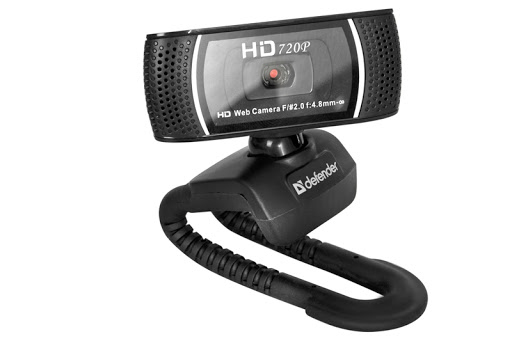
Defender G-lens 2597 HD720p
- Качество съемки
- 10
- Функционал
- 7
- Звук
- 10
- Стоимость
- 8
Общая оценка
8.8
Плюсы
- очень высокая чувствительность сенсора
- громкий проработанный звук через микрофон
- приятный дизайн
Минусы
«громкий» автофокус
Модель чем-то похожа на Logitech C920, но отдаленно. Это довольно самобытное устройство с очень высокой чувствительностью оптики и микрофона, что периодически может даже вредить. При недостатке света HD-матрица может промахиваться с фокусировкой, что обязательно «услышит» микрофон и будет транслировать это в эфир. Если освещения достаточно — все прекрасно.
Идеально подходит для статичной съемки и презентаций, в которых нет динамических объектов. Учитывая особенности автофокуса (которые можно отключить), может наблюдаться кратковременная потеря четкости.
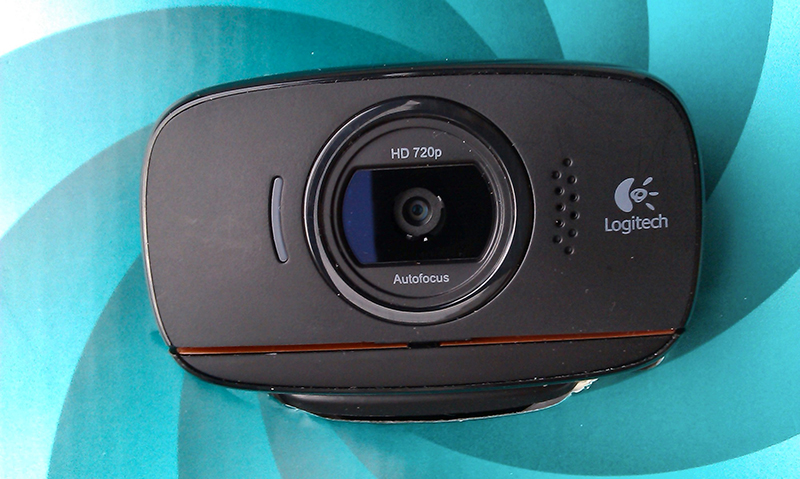
Logitech HD Webcam C525
- Качество съемки
- 10
- Функционал
- 8
- Звук
- 10
- Стоимость
- 6
Общая оценка
8.5
Плюсы
- очень качественный микрофон с системой подавления шума
- отличная цветопередача и контрастность
- интеграция с Windows 10
Минусы
высокая цена
Один из лучших представителей сегмента, если говорить о передачи картинки и голоса в высоком качестве. Модель способна соперничать даже с дешевыми FullHD-аналогами благодаря высокой чувствительности CMOS-сенсора и фирменных наработок Logitech по части улучшения картинки (доступно при установке драйверов и ПО).
Огромным преимуществом камеры является возможность авторизоваться в Windows 10 c ее помощью (Windows Hello) без ввода паролей. При активной записи горит индикатор, поэтому вы всегда знаете, что находитесь в эфире.
Как выбрать лучшую вебкам студию?
Выбор огромный, отзывы у всех только положительные, а условия заманчивые. Только когда уже начинаешь сотрудничать, всплывают подводные камни
Чтобы не наткнуться на лохотрон, а подобрать действительно хорошую компанию, обращайте внимание на следующие факторы:
- Процент выплат – нормальной ставкой считается 10% для виртуальной студии. Тут нужно сравнивать и обязательно учитывать скрытые комиссии (например, ещё 5% могут забирать при выводе средств).
- Возраст студии – онлайн студии редко живут долго, их создают в том числе и для развода моделей. Поэтому отказывайтесь от предложений, если проект запущен менее 5 лет назад.
- Обучение моделей – нет смысла пользоваться услугами, если не помогают развиваться. На старте новички допускают ошибки, которые мгновенно снижают их рейтинг и не дают нормально зарабатывать.
- Техническая поддержка – она должна быть круглосуточной, потому что в любое время суток могут возникнуть проблемы с оборудованием, сайтом, софтом. Тут всё просто, пробуйте писать в разное время до регистрации и смотрите, как быстро вам отвечают.
- Способы вывода – каждое солидное агентство подключает много методов для вывода средств. В списке обязательно должны присутствовать выплаты на банковские карты и самые известные платежные системы.
- Частота выплат – уточните условия, когда вам будут переводить деньги и какой минимальный порог. Обычно это два раза в месяц, в идеале, обработка запросов за несколько часов с ежедневными выплатами.
- Минимальная сумма – чем она ниже, тем лучше. Если видите значения больше 100$, закрывайте сайт, вас точно хотят обмануть. Попросите сделать первую выплату досрочно, чтобы убедиться в честности системы.
Не верьте информации, которая представлена на сайте онлайн студии, она не всегда достоверная. Моделей вводят в заблуждение, обещают хлеб с маслом, а дают только крошки. Обязательно читайте отзывы и помните, их часто накручивают для создания положительной репутации.
Как пользоваться простым редактором изображений
1. Для удобства использования редактора, который занимает по умолчанию размер равный размеру вашего устройства, отцентрируйте его на экране. Для этого достаточно нажать ссылку «К редактору» у заголовка или здесь.
2. Загрузите ваше изображение или фотографию, которую вы желаете обработать.
3. После загрузки изображения в рабочую область вам станут доступны инструменты редактора. Так, в верхней части вы увидите кнопку «Новая», управление масштабом и кнопку «Скачать». Первая кнопка позволит вам выбрать другое фото для обработки, кнопки масштаба — приблизить, увеличив изображение или отдалить, уменьшив его, а кнопка скачивания — экспортировать ваше изображение, сохранив его на вашем устройстве.

4. Нижняя панель редактора предлагает все доступные инструменты редактирования вашего фото изображения. Каждая иконка имеет соответствующую подпись и пиктограмму. Если вы работаете на планшете или мобильном смартфоне — смещайте панель влево-вправо, чтобы получить весь список доступных инструментов.

5. Меню «Обрезка» позволяет выбрать область на изображении, до которого вы хотите урезать ваше фото. В помощь пригодятся фиксированные размеры: квадрат, 4:3 и 16:9, позволяющие изменять размер обрезаемой области с фиксированным соотношением сторон.

6. Меню «Поворот» позволяет осуществить как разворот изображения на каждые 90 градусов, так и отобразить вертикально или горизонтально; отзеркалить ваше фото.

7. Меню «Фильтр» дает возможность применения к изображению некоторых базовых фильтров и эффектов. Бегунок «Сила» отвечает за силу применения выбранного эффекта от 0% до 100%.

Если вам недостаточно предоставленного количества фильтров, вы можете воспользоваться прекрасным инструментом Эффекты и фильтры для фото — он содержит порядка 100 великолепных фото-фильтров и эффектов к вашему изображению и не оставит равнодушным к результатам обработки.
8. Следующий пункт «Коррекция» предоставляет возможность при помощи выбранной опции и бегунка силы применить следующие инструменты: яркость, цветность, контраст, четкость, экспозиция, тени и свет. Нажимайте соответствующий элемент и выставляйте бегунком «Сила» требуемый процент изменений.

9. «Текст» — пункт меню, позволяющий нанести на ваше изображение строчки с текстом. В этом меню вы можете выбрать размер текста, один из четырех шрифтов, выравнивание и цвет, как текста, так и заливки. Для изменения надписи необходимо дважды кликнуть на уже появившийся текст на вашем фото, чтобы его отредактировать. При последующем нажатии на текст вы можете как удалить его, так и отредактировать.
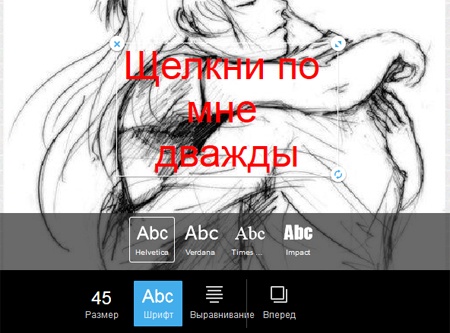
Если вам мало этого простого инструмента для нанесения текста, используйте Редактор фото онлайн — он позволяет наносить не просто текст, но и вращать, изменять его прозрачность, выбрать один из десятков русифицированных шрифтов и многое-многое другое.
10. Пукт «Стикер» даст возможность нанести один из смешных изображений-стикеров на ваше фото. Вращайте, меняйте размер стикера, перетаскивайте на нужное место на вашей фото-карточке. Как мы и советовали ранее — воспользутейсь и другими инструментами на нашем сайте, чтобы получить больший выбор стикеров. В разных инструментах есть свои наборы.

11. Следующий пункт — «Кисть», простейший инструмент, позволяющий выбрать толщину и цвет кисти, которой вы будете рисовать по вашему изображению. Оставьте подпись, росчерк или подчеркните нужное на вашем фото.

Инструмент «Кисть» есть почти во всех онлайн-редакторах на нашем сайте. Выберите наиболее удобный, если вам недостаточно этого инструмента в простом редакторе.
12. Онлайн инструмент «Фокус» — это уникальный инструмент для размытия заднего плана на изображении в двух возможных направлениях: круговом и линейном. Выберите необходимый инструмент размытия фото и при помощи линий и бегунка — изменяйте его положение на фото. При помоще эффекта «Радиус» — задавайте силу размытия картинки
Инструмент позволяет прекрасно размывать задний план и акцентировать внимание зрителя на переднем плане вашей фотографии

13. Последний в списке инструмент «Рамка» даст возможность нанести на изображение простую угловую рамку нужного цвета и толщины. Это простой инструмент, с простыми настройками.
14. Когда ваше изображение будет готово — нажмите на «Скачать», чтобы сохранить вашу картинку или фото на устройство.

Приятной работы! Творите и созидайте!
Как правильно обрабатывать астрофотографии
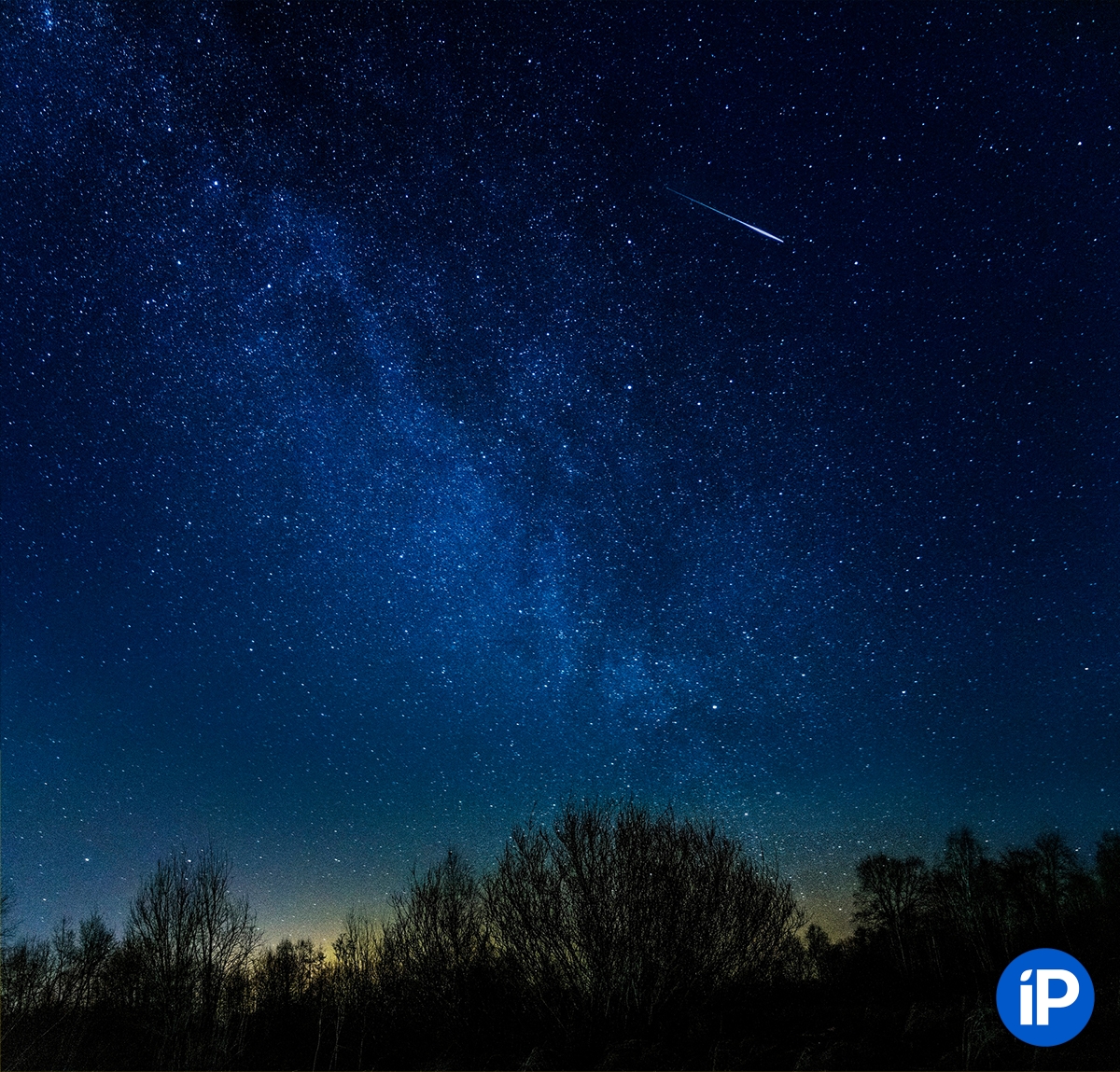 Одна из моих последних фотографий. Очень повезло запечатлеть на ней метеор.
Это один из важнейших этапов. Каких-то определённых «законов» нет, но есть некоторые принципы, которые я вывел для себя опытным путём.
Сразу отмечу, что всю обработку астроснимков я провожу в Adobe Photoshop в Camera Raw (открывается сочетанием Shift+Cmd+A), поэтому рассказывать буду на его примере.
Экспозиция
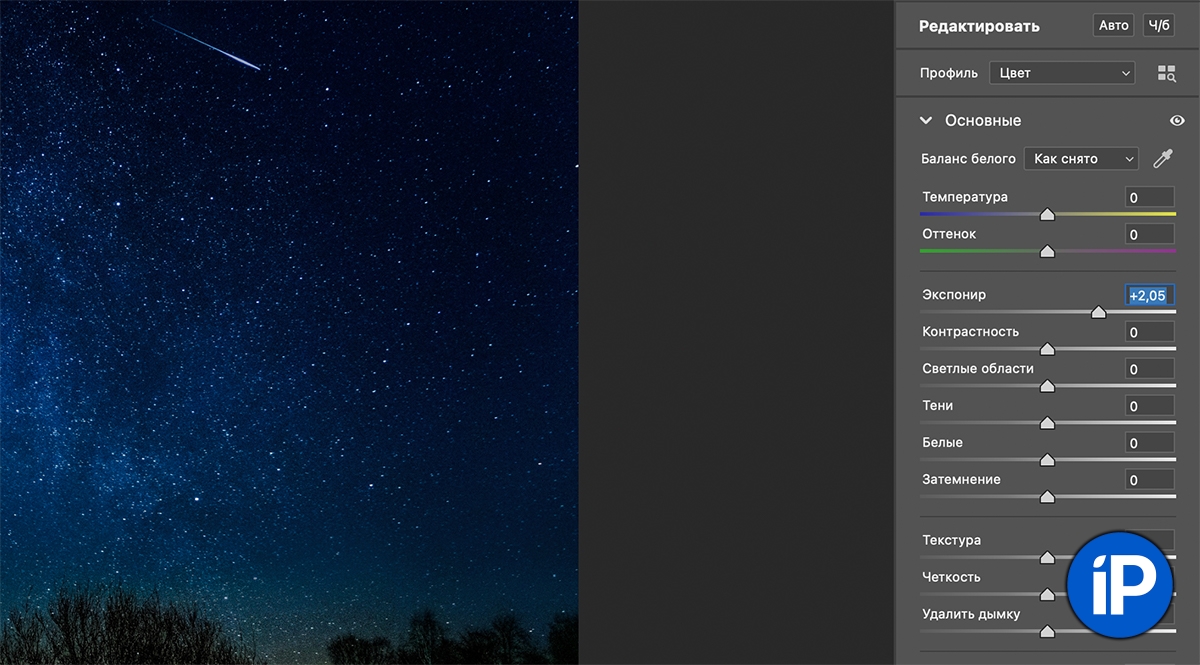
Итак, для начала поднимаем общий уровень экспозиции. Сделать это необходимо, чтобы объекты на снимке стали более заметны, главное не переборщите и доверяйте своим глазам.
Светлые области
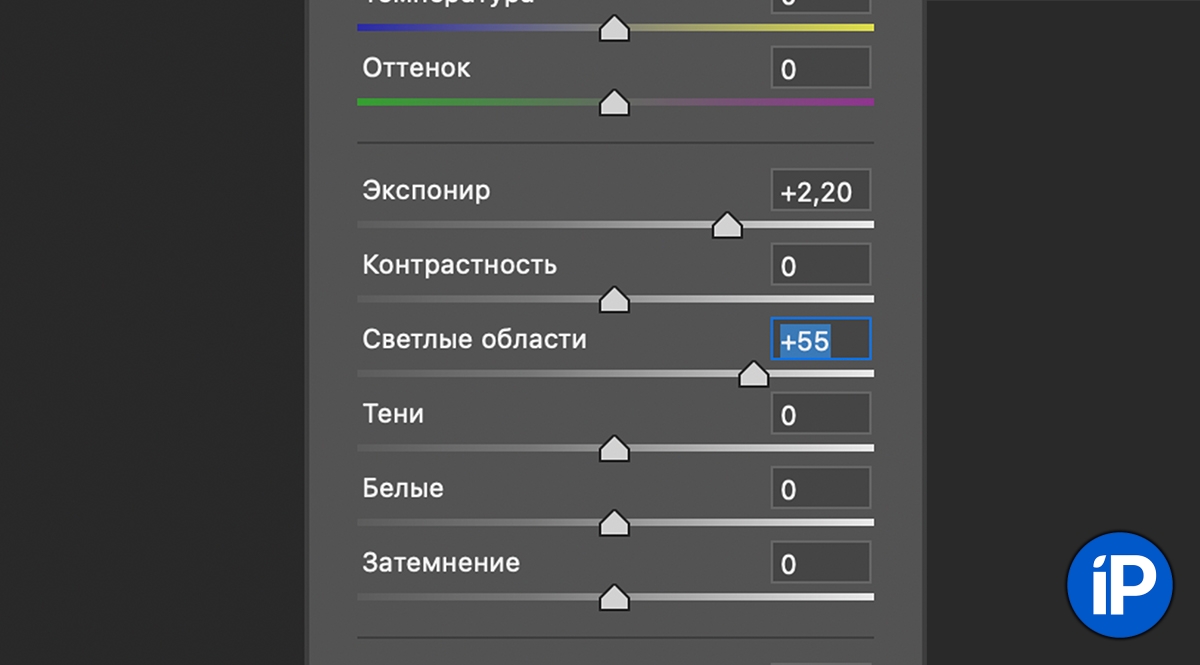
Затем в отдельном пункте выкручиваем светлые области для того, чтобы звёзды стали более фактурными. В некоторых случаях я также задействую настройку теней, чтобы выделить некоторые детали или наоборот насытить картинку более глубоким цветом.
Температура и оттенок
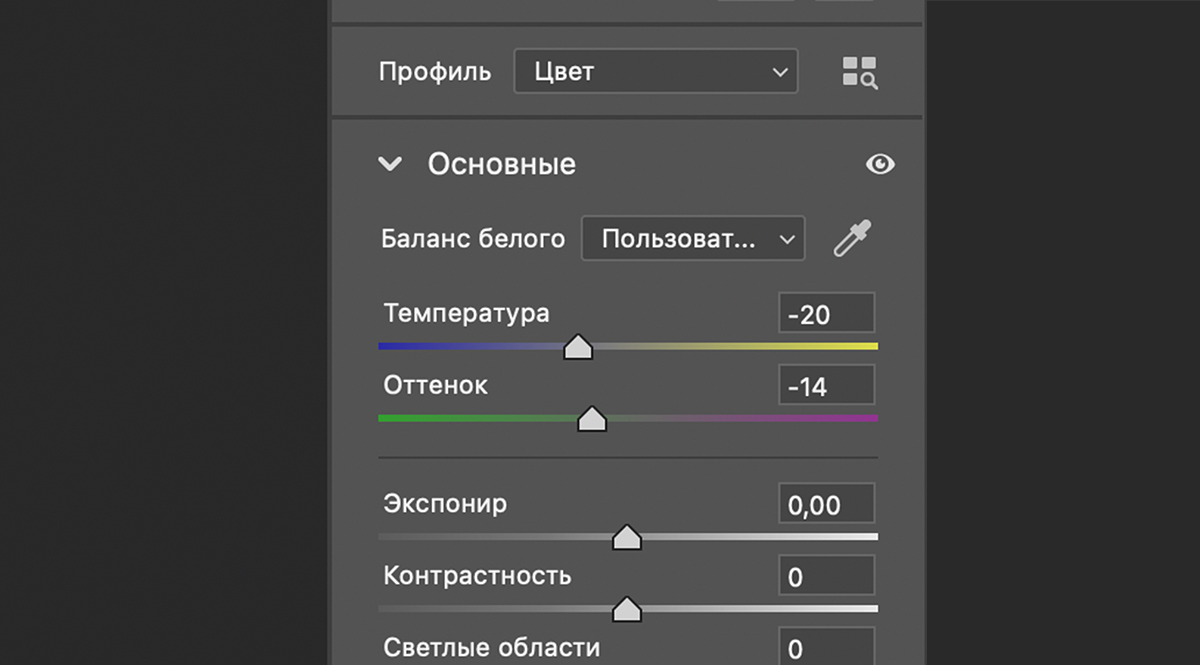
А теперь давайте откалибруем нашу фотографию по тону цвета. Ищем ползунки «Оттенок» и «Температура». Сначала калибруем оттенок, убирая лишний зелёный или фиолетовый тон. Затем понижаем температуру, чтобы небо стало более синим.
Так как я рассказываю на примере вертикальной панорамы, все эти процедуры необходимо проделать со всеми снимками, которые мы сделали в процессе. После того, как всё будет готово можем переходить к склейке.
Склеиваем снимки в панораму
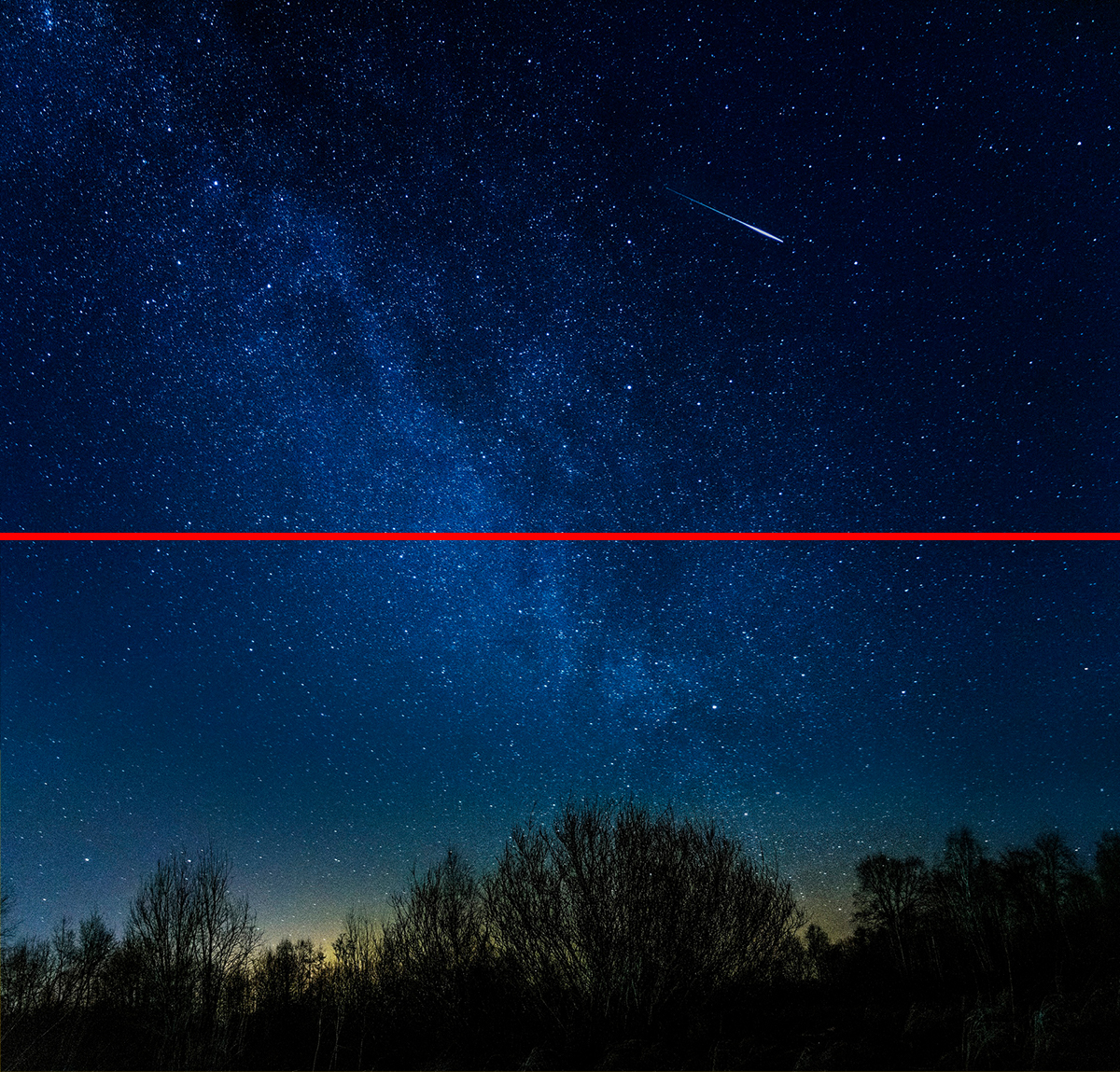 Изначально эта фотография была сделана из двух снимков. Думаю, если бы сверхширокоугольный модуль работал у iPhone подобающе, то такого можно было добиться одним снимком.
Здесь всё довольно просто: нам нужно три изображения склеить и подогнать под одно
Так как звёзды смещаются, обратите внимание на то, чтобы светила совпадали. Для этого понижайте непрозрачность снимков, накладываемых выше
Не стесняйтесь пользоваться ластиком, чтобы убирать ненужные объекты и делать переходы между картинками более плавными. Нам здесь необходимо добиться бесшовности.
Как только склейка будет произведена, сохраняем получившийся файл и снова открываем его в Photoshop в Camera Raw.
Последние штрихи
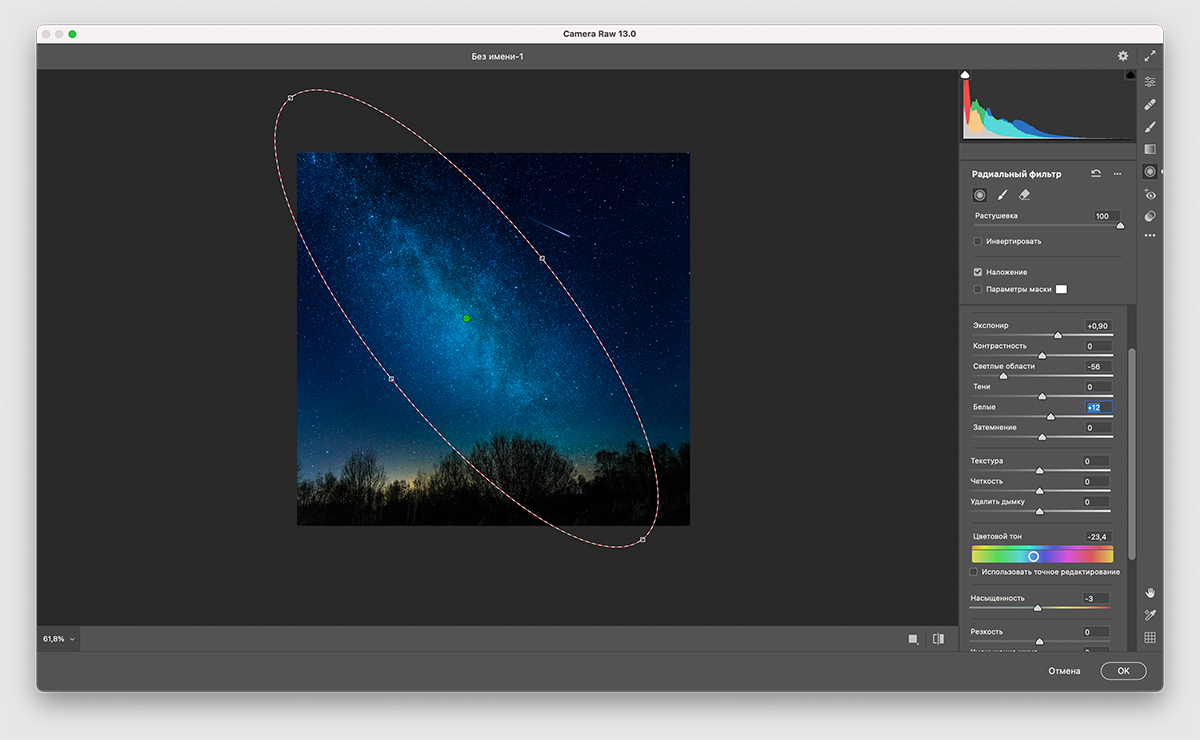 Чтобы подчеркнуть рукав Млечного пути нужно немного поработать с маской. Изначально на снимке он был слабо выражен.
Этот пункт необходимо выполнить вне зависимости от того — сфотографировали вы панораму или нет, нужно поработать с масками. В Camera Raw это называется «Радиальный фильтр», чтобы его добавить нажимаем кнопку «J».
Растягиваем эллипс на Млечном пути, чтобы его выделить. А низ изображения с помощью радиальной маски уводим в тёплые тона, чтобы сделать контраст на изображении. В целом после этого картинку можно сохранять и публиковать в интернет.
Способ 3. Chrome Apps
Webcam Toy
пользователям Chrome доступно несколько приложений для съемки. Одним из самых популярных является Webcam Toy. Это приложение позволяет делать снимки с помощью веб-камеры, а также включает в себя 80 различных эффектов, которые вы можете применить к своим фотографиям; Интерфейс «Webcam Toy»
чтобы начать съемку с помощью приложения « Webcam Toy», нажмите кнопку «Use my camera!». После этого нажмите «Allow» — отобразится ваша веб-камера. Чтобы сфотографироваться, нажмите на значок с камерой. Как только вы это сделаете, начнется обратный отсчет, после чего фотография будет сделана; Нажимаем значок с камерой, что бы сделать фото
Webcam
Webcam — это приложение Chrome, которое позволяет вам делать снимки с помощью веб-камеры и сохранять их на своем ПК. Так будет выглядеть основной интерфейс после запуска из App Launcher; Интерфейс «Webcam» после запуска из App Launcher
чтобы сделать снимок с помощью этого приложения, нажмите «Take picture» в верхней части экрана веб-камеры, а затем «Save picture» в нижней части дисплея, чтобы сохранить его на жестком диске.
